
背景だけを保存する
実行したら背景レイヤーを選び、PNG 1 枚としてダウンロードします。全部のレイヤーを PSD や PNG の ZIP でまとめて保存することもできます。
こんなときに
被写体を別の位置へ動かしたいとき、別の人物や商品に差し替えたいとき、何もない背景を素材として使いたいとき。
補完された部分はモデルが描いたもの
被写体の後ろは元の画像に写っていません。モデルがそれらしく描いた文字・人混み・地面などで、本当にあったものとは違うことがあります。
使い方
01
画像を選ぶ
PNG、JPG、WebP(10 MB・400 万画素まで)。実行を確定するまで、画像はブラウザの中だけにあります。
02
レイヤーに分ける
説明を空のままにすると主な要素に分かれます。分けたいものを書くこともできます。料金は返ってきたレイヤーの分だけです。
03
ダウンロード
被写体を隠して背景を確認し、背景レイヤーを PNG で、または全レイヤーを PSD・ZIP でダウンロードします。
実際の結果
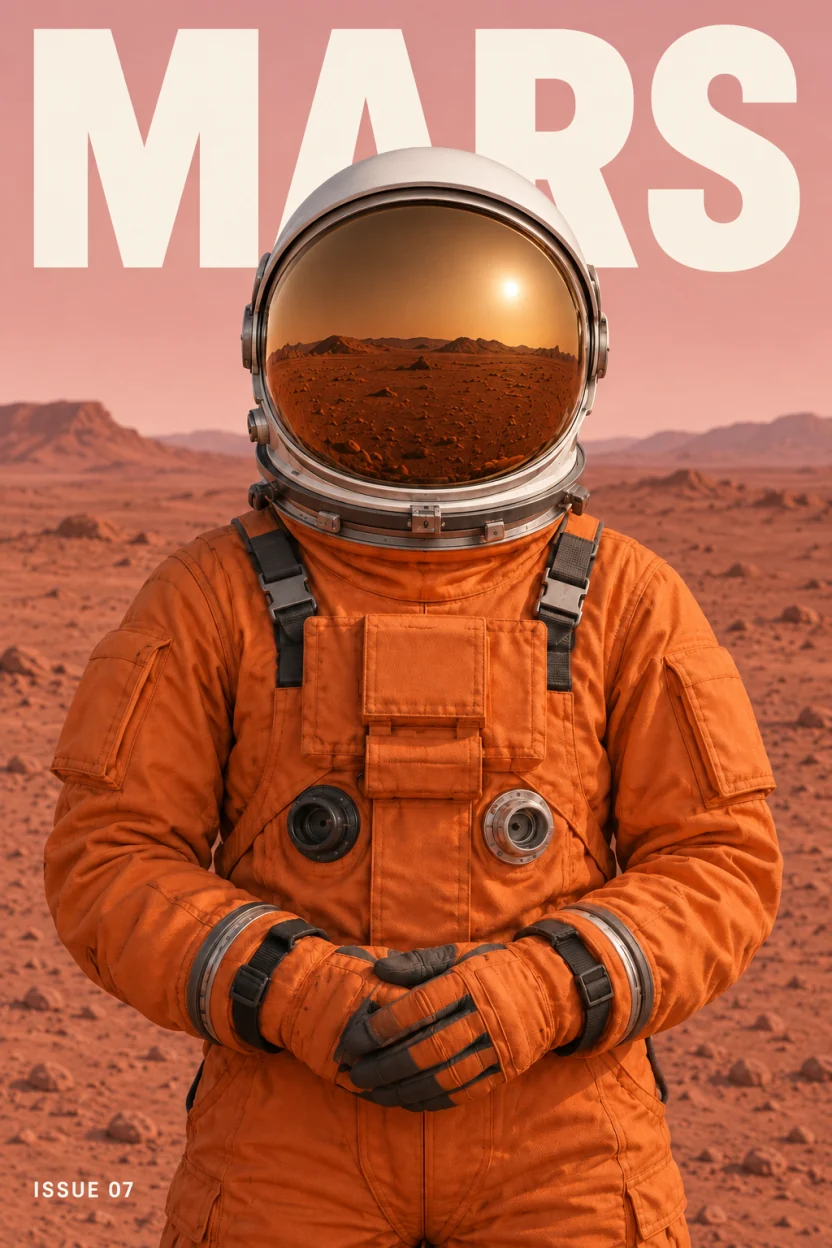
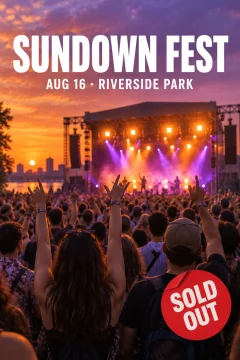
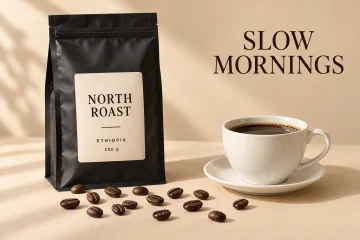
どれも 1 枚の画像をモデルに通したそのままの結果です。開いてレイヤーを隠したり、ファイルを無料でダウンロードしたりできます。

向いていないケース
- 隠れていた部分を元どおりに戻したい場合。その部分はモデルが描いたもので、自然に見えても元の絵ではありません。
- 被写体が画面の大部分を占める場合。キャラクターのテストでは、背景レイヤーにキャラクターが残りました。
- フル解像度が必要な場合。レイヤーは 100 万画素前後(例:832 × 1248)で返るため、元の画像より小さくなることがあります。
よくある質問
画像から背景だけを抽出するには?
画像を選んでレイヤー分けを実行し、背景レイヤーを選んで PNG でダウンロードします。被写体に隠れていた部分は補完されています。
背景削除とは何が違いますか?
背景削除は被写体だけを残します。Unmerge は被写体を透明レイヤーに、背景を補完した別レイヤーにするので、両方を使えます。
無料で試せますか?
作例は無料で開いてダウンロードできます。自分の画像はアカウントなしで 1 枚 $1.90、クレジットならレイヤー 1 枚につき 1 クレジットです。
更新日: 2026年10月26日