
返ってくるもの
要素ごとのレイヤー(モデルが付けた名前と重なり順のまま)と、隠れていた部分を補完した背景レイヤー。文字も 1 行ずつレイヤーになりますが、画素としてなので、動かしたり隠したりはできても打ち直しはできません。
AI 画像やイラストにも
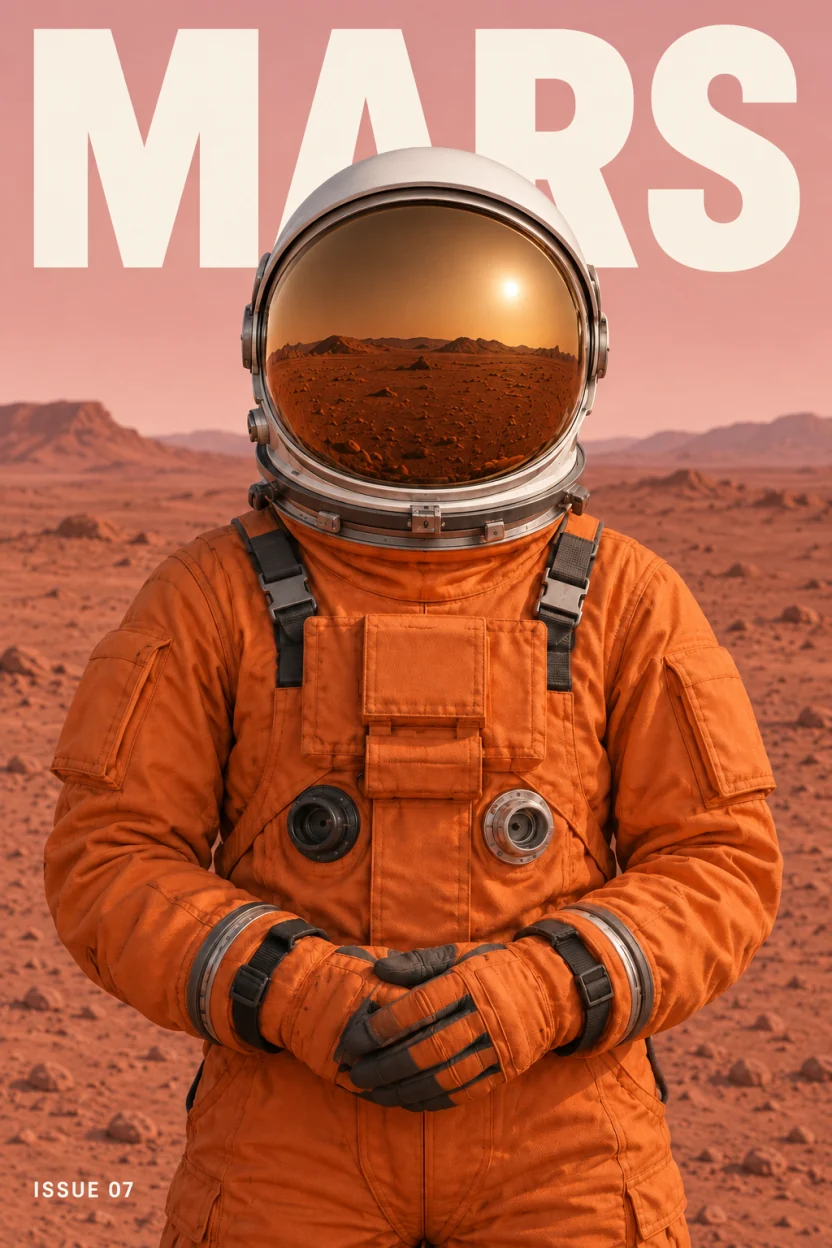
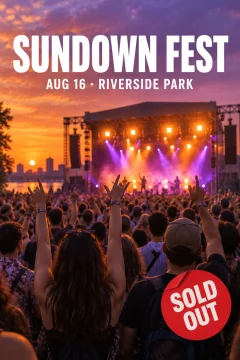
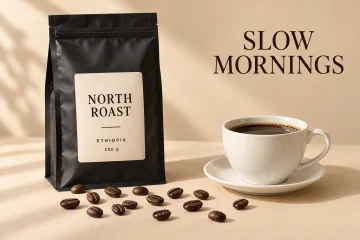
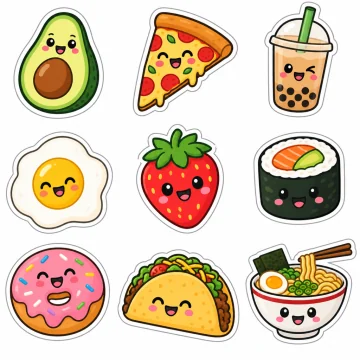
写真、ポスター、広告、イラストのほか、画像生成 AI で作った絵にも使えます。このページの作例は画像生成 AI で作り、ここでレイヤー分けしたものです。キャラクターを髪・顔・体などのパーツに分けたい場合は、パーツ分けのページを見てください。
料金
画像 1 枚はアカウントなしで $1.90。返ってきたレイヤーは最大 17 枚まですべてお渡しします。クレジットを使う場合はレイヤー 1 枚につき 1 クレジット(背景を含む)で、開始には 5 クレジットが必要です。ベーシックパックは $10 で 100 クレジット。パックのクレジットに期限はなく、サブスクリプションは不要です。 作例は無料です。開いてレイヤーを隠したり動かしたりでき、PSD・PNG の ZIP・PNG もダウンロードできます。
使い方
画像を選ぶ
PNG、JPG、WebP(10 MB・400 万画素まで)。実行を確定するまで、画像はブラウザの中だけにあります。
レイヤーに分ける
説明を空のままにすると主な要素に分かれます。分けたいものを書くこともできます。料金は返ってきたレイヤーの分だけです。
ダウンロード
レイヤーを確認して動かしたり隠したりし、レイヤー付き PSD、透明 PNG の ZIP、または 1 枚だけの PNG をダウンロードします。
実際の結果
どれも 1 枚の画像をモデルに通したそのままの結果です。開いてレイヤーを隠したり、ファイルを無料でダウンロードしたりできます。
向いていないケース
- 元の Photoshop ファイルを取り戻したい場合。1 枚の画像には含まれていません。見えている画素から新しく作ったレイヤーです。
- 編集できる文字やベクターが必要な場合。文字や図形は画素で返ります。
- フル解像度が必要な場合。レイヤーは 100 万画素前後(例:832 × 1248)で返るため、元の画像より小さくなることがあります。
- 隠れていた部分を元どおりに戻したい場合。その部分はモデルが描いたもので、自然に見えても元の絵ではありません。
よくある質問
画像を自動でレイヤー分けできますか?
はい。画像を選んで実行すると、要素ごとに透明レイヤーへ分かれ、背景の隠れていた部分も補完されます。説明を書けば、分けたいものを指定できます。
PSD は Photoshop で開けますか?
はい。書き出した PSD を Photoshop と Photopea で開き、各レイヤーを個別に動かす・隠す・重なり順を変えることを確認しました。
画像の文字を打ち直せますか?
Unmerge では、文字は 1 行ずつ画素のレイヤーになります。動かしたり隠したりはできますが、打ち直しはできません。 文字そのものを書き換えたいときは、同じチームの姉妹サイト Make It Say を使えます。同じ見た目のまま 1 行を描き直します。
無料で使えますか?
作例は無料で開いてダウンロードできます。自分の画像はアカウントなしで 1 枚 $1.90、クレジットならレイヤー 1 枚につき 1 クレジットです。
更新日: 2026年10月26日