
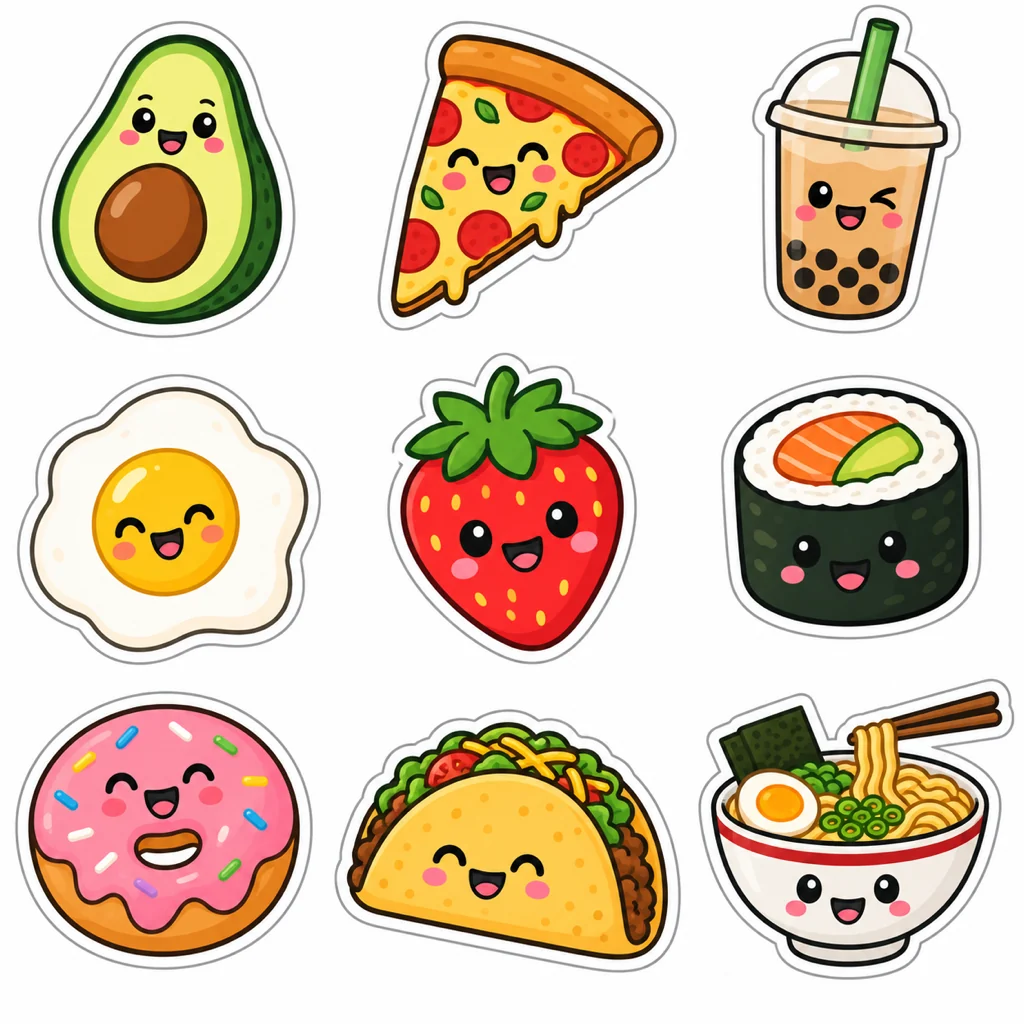
Nueve pegatinas en una hoja salieron como nueve capas transparentes, con su borde blanco.
Separa los elementos de una imagen, cada uno en su PNG
Sube una hoja de pegatinas, objetos de un juego o una foto de productos y recibe cada objeto en su propio PNG transparente. Descárgalos todos en un ZIP o solo el que necesites.
Tu imagen se queda en este navegador hasta que decidas separarla.
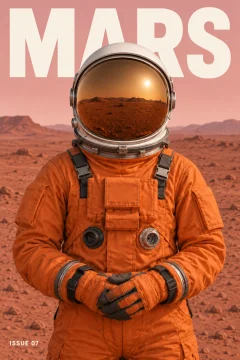


Recursos que puedes reutilizar
Cada elemento queda recortado en su capa con fondo transparente, con nombre y en el lugar donde estaba. Bájalos como ZIP de PNG, uno a uno, o juntos en un PSD por capas.
Pide también los objetos pequeños
Con la descripción vacía se separan los elementos principales. Elige «Cada objeto» debajo de la descripción para pedir también los objetos pequeños y cada línea de texto, o escribe cuáles quieres.
Cuánto cuesta
Una imagen cuesta $1.90 sin cuenta, con todas las capas que devuelva el modelo, hasta 17. Con créditos pagas uno por capa devuelta, fondo incluido, y necesitas 5 para empezar; el paquete básico cuesta $10 por 100. Los créditos de los paquetes no caducan y no hace falta suscripción. Los ejemplos son gratis: ábrelos, oculta o mueve capas y descarga su PSD, ZIP de PNG o PNG.
Cómo funciona
Elige la imagen
Un PNG, JPG o WebP de hasta 10 MB y 4 megapíxeles. Se queda en tu navegador hasta que confirmas.
Sepárala en capas
Deja la descripción vacía para separar los elementos principales, o escribe qué quieres separar. Solo pagas las capas que vuelven.
Descarga
Descarga todos los elementos en un ZIP de PNG transparentes, o elige una capa y baja solo ese PNG.
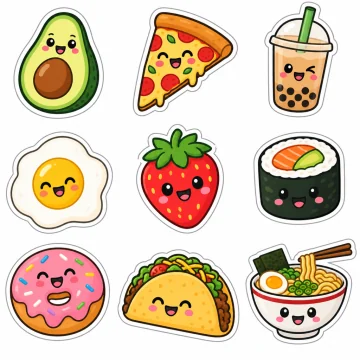
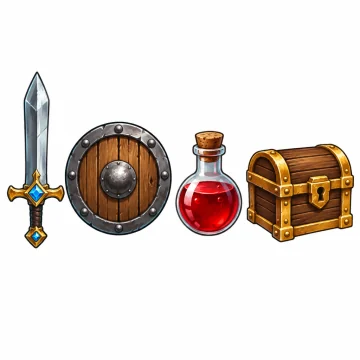
Resultados reales
Cada uno es lo que devolvió el modelo para una imagen plana. Ábrelo, oculta una capa y descarga los archivos gratis.
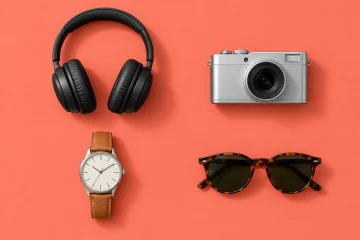
Cuándo no te sirve
- Tu imagen tiene más de 16 objetos. Cada separación devuelve como máximo 17 capas con el fondo, así que en hojas muy llenas algunos objetos salen juntos.
- Necesitas las sombras. En nuestras pruebas no se conservaron las sombras bajo los productos.
- Necesitas la resolución completa. Las capas salen con alrededor de un megapíxel, por ejemplo 832 × 1248, y pueden quedar más pequeñas que tu imagen.
Preguntas
¿Cómo separo los elementos de un JPG?
Sube el JPG, sepáralo y cada elemento vuelve en su propia capa transparente. Descárgalos como ZIP de PNG o uno por uno.
¿Cuántos objetos puede separar?
Hasta 17 capas por imagen, fondo incluido. Solo pagas las capas que vuelven.
¿Puedo hacerlo en Illustrator?
En Illustrator hay que recortar cada objeto a mano o vectorizar la imagen con Calco de imagen. Unmerge deja cada objeto en su capa de píxeles, y puedes llevar los PNG o el PSD a Illustrator.
Actualizado: 26 de octubre de 2026